
数据源
Crest 数据源管理操作手册,覆盖数据库、Excel/CSV、API 数据源、连接测试、表字段预览、维护和排错。
数据源是 Crest 读取业务数据的入口。仪表盘、数据大屏和数据集都不会直接连接数据库或接口,而是通过数据源取得表结构、字段和数据预览。数据源配置是否规范,决定后续分析内容是否稳定。
入口:顶部菜单选择“数据准备”,进入“数据源”。
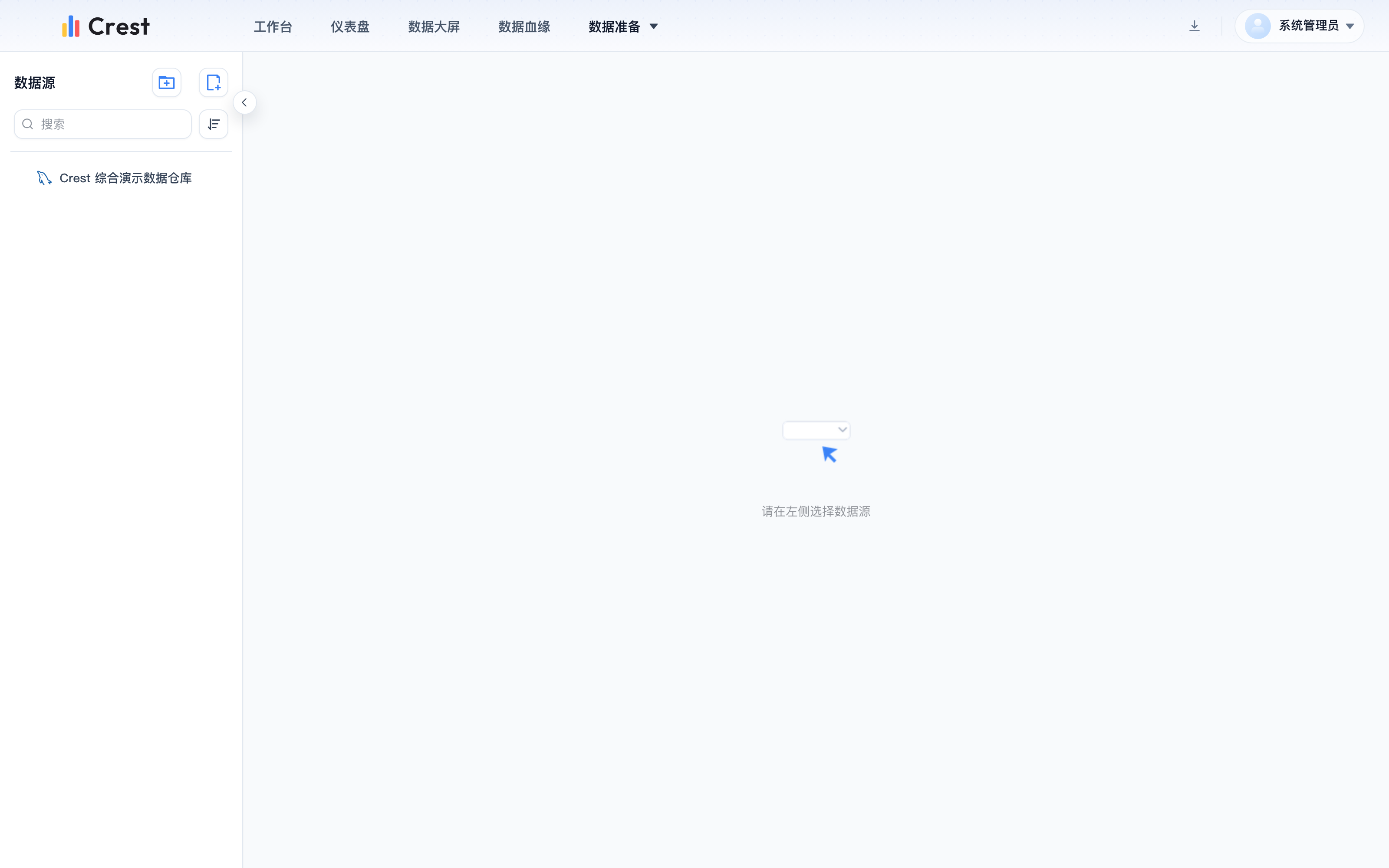
这张图展示的是数据源的日常工作台。新建数据源前,先在左侧确认文件夹;维护数据源时,先在列表中确认名称、类型和最近更新时间;需要排查问题时,先打开右侧详情,再测试连接和预览表数据。
先认识页面
数据源页面分为左侧资源树、右侧数据源列表和详情区域。
| 区域 | 作用 | 使用建议 |
|---|---|---|
| 左侧资源树 | 按文件夹组织数据源 | 按业务域或系统建立文件夹,例如“经营分析”“财务分析”“项目交付” |
| 数据源列表 | 展示当前目录下的数据源 | 优先通过名称、类型、更新时间确认是否选中正确资源 |
| 新建入口 | 创建文件夹、数据库、Excel/CSV、API 数据源 | 正式环境先建文件夹,再创建数据源 |
| 操作列 | 编辑、复制、移动、删除、测试连接等 | 删除和修改连接前先确认下游依赖 |
| 详情区域 | 查看连接状态、表、字段、数据预览 | 保存后第一时间检查这里 |
选中一个数据源后,右侧会展示连接信息和维护动作。这里适合做日常检查:确认连接类型、最近更新时间、负责人和下游使用情况。
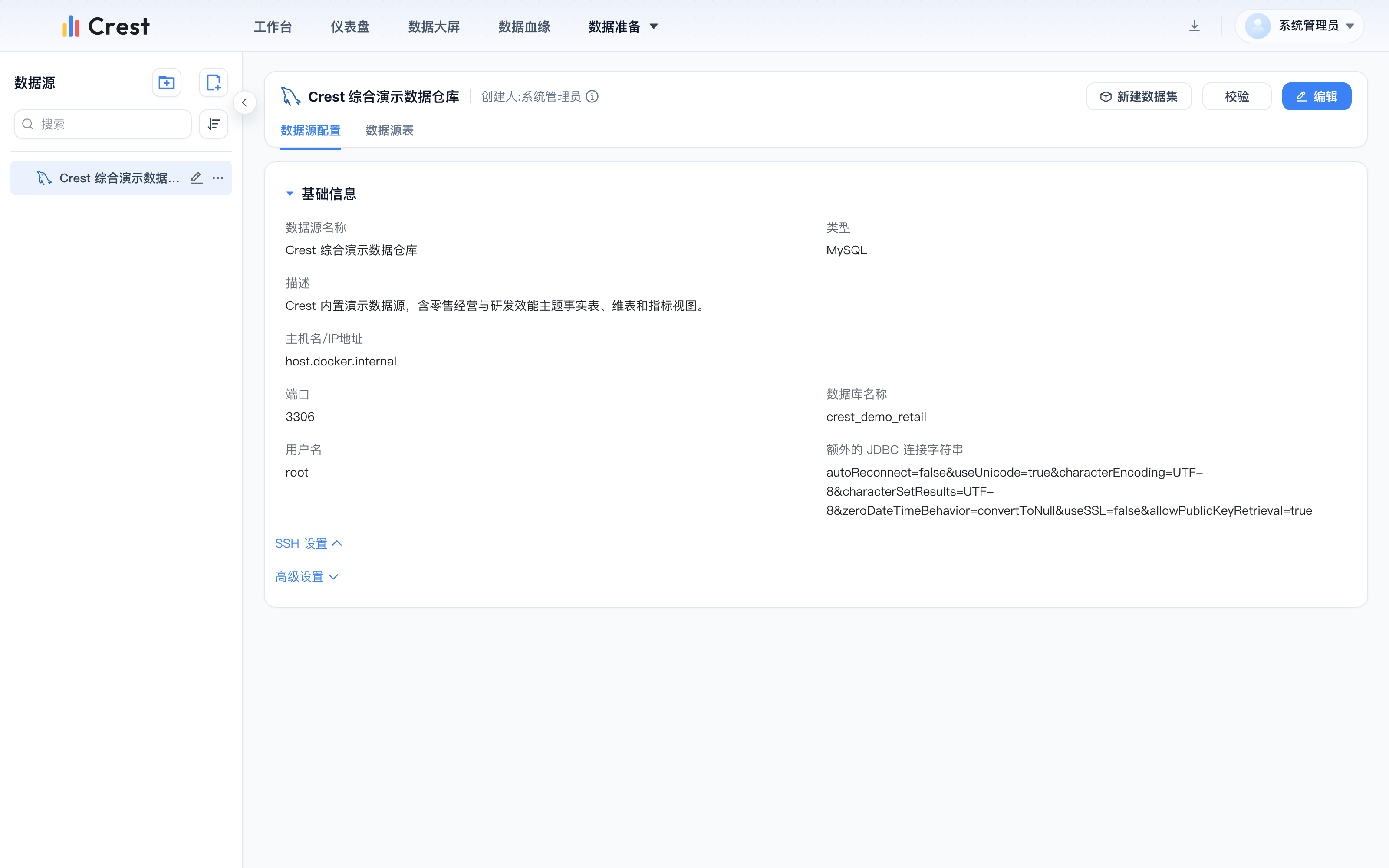
详情页重点看三处:第一是数据源名称和类型,确认没有选错环境;第二是连接状态和最近更新时间,判断连接是否仍可用;第三是下方表、字段和预览入口,保存后必须从这里验证数据源不是“只保存成功但不可查询”。
生产环境连接要求
生产库建议使用只读账号,不要使用 root、DBA 或业务系统写入账号。公开文档、培训截图和工单中不要出现真实密码、Token、内网地址和个人账号。
支持的数据源类型
Crest 支持常见数据库、分析型数据库、文件和接口数据源。创建前先确认数据的来源类型,再选择对应入口。
| 分类 | 支持类型 | 常见场景 |
|---|---|---|
| 关系型数据库 | MySQL、MariaDB、PostgreSQL、SQL Server、Oracle、Db2、TiDB、OceanBase Oracle | 业务系统库、经营数仓、项目库、财务库 |
| 分析型数据库 | ClickHouse、Apache Doris、StarRocks、Apache Impala、Elasticsearch | 大数据分析、日志分析、宽表查询、实时指标 |
| 数据湖/云数仓 | AWS Redshift | 云端分析库、数据仓库 |
| 文件 | 本地 Excel/CSV、远程 Excel/CSV | 临时台账、补充表、演示数据、轻量级业务维护表 |
| 接口 | API | 外部系统接口、第三方服务、无法直接开放数据库的系统 |
选择类型时不能只看数据库名称,还要确认网络、账号权限和数据更新方式。接口和文件虽然创建较快,但稳定性、字段变化和刷新机制需要额外关注。
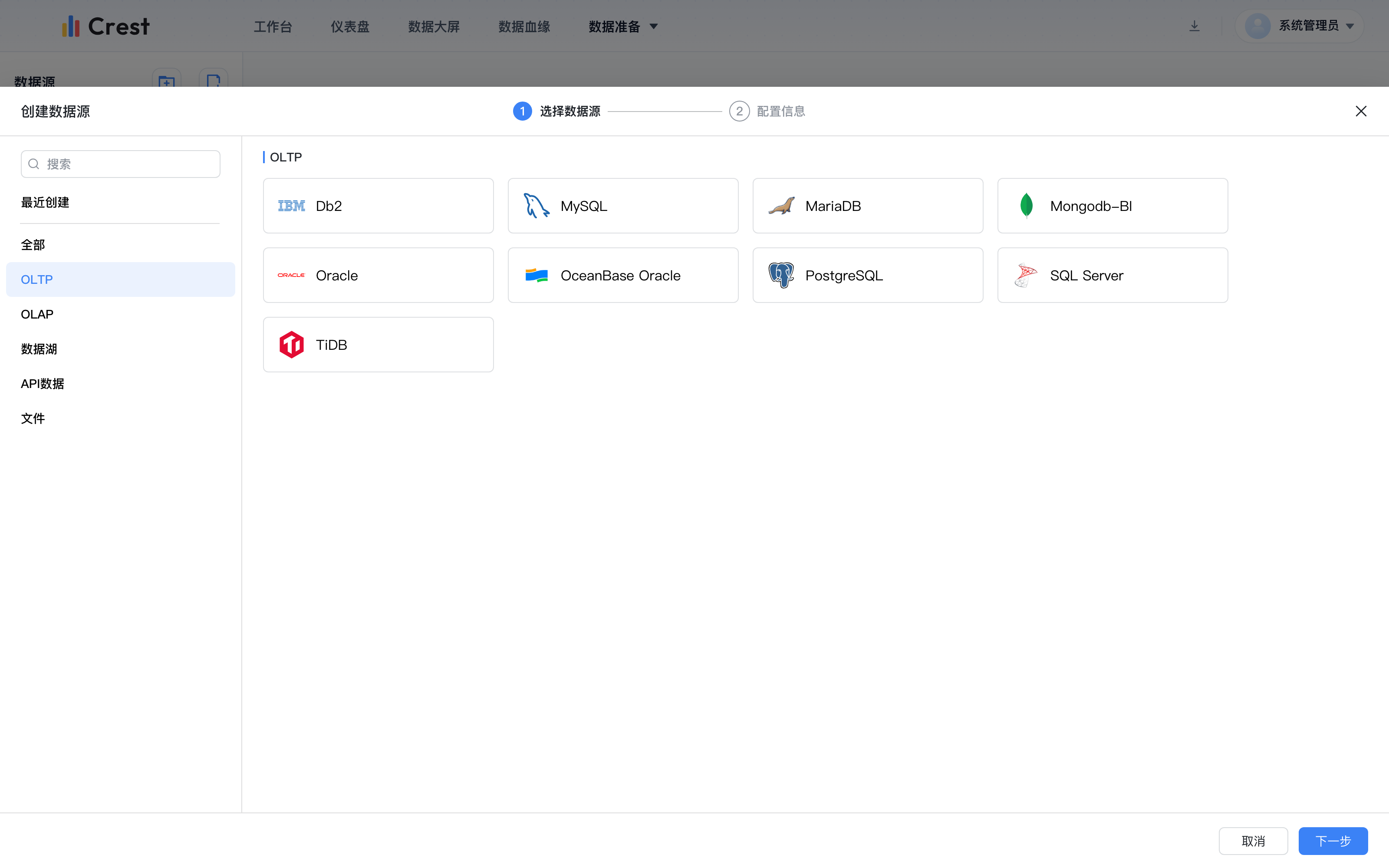
类型选择页不是简单选择入口。数据库类数据源适合长期稳定的系统库或数仓;Excel/CSV 适合小规模补充表;API 适合只能通过接口开放的数据。选错类型会影响后续建模方式、刷新方式和权限维护。
可按数据形态选择入口:
| 已有数据形态 | 推荐入口 | 后续使用方式 |
|---|---|---|
| 数据库地址、端口、账号和库名 | 对应数据库类型,例如 MySQL、PostgreSQL、Oracle | 保存后在数据集中选择表或写 SQL |
| 一个整理好的 Excel 或 CSV 文件 | Excel/CSV | 保存后像表一样创建数据集 |
| 接口文档、请求地址、Token | API | 先把接口结果配置成 API 表,再创建数据集 |
| 只有截图或人工统计结果 | 先整理成 Excel/CSV | 不建议直接进入系统,先把字段和数据行整理清楚 |
示例说明:如果要做“项目交付看板”,项目、需求、工时这些数据来自研发系统数据库,就选数据库;季度目标来自人工维护的表格,就选 Excel/CSV;供应商 SLA 来自外部服务接口,就选 API。它们可以分别创建数据源,再在数据集里组合使用。
创建 MySQL 数据源
MySQL 是常见的数据源类型。其他数据库的字段名称会略有差异,但配置思路一致:先填写连接信息,再测试连接,最后保存并检查表字段。
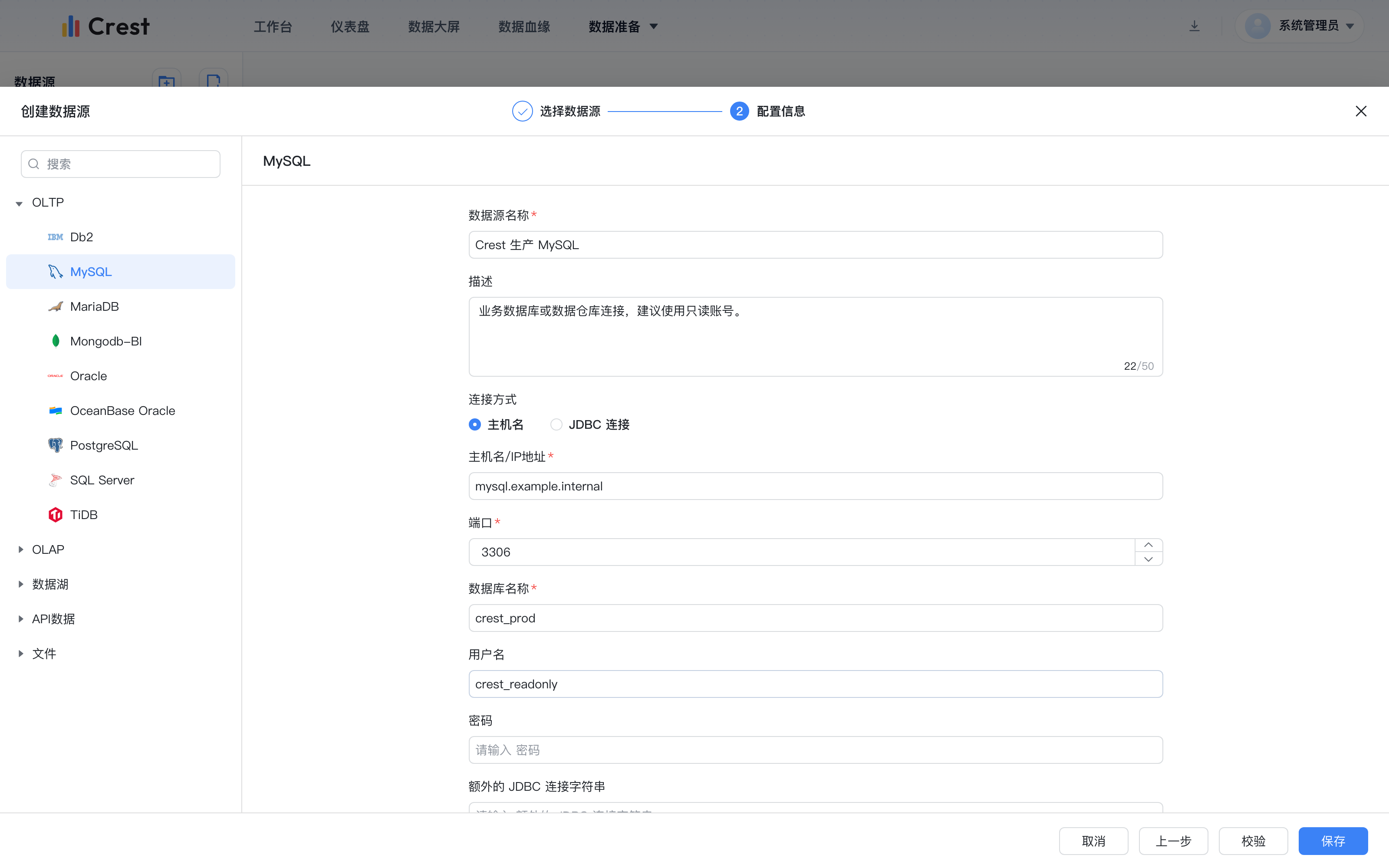
表单中最关键的是“Crest 服务器是否能访问这个地址”。很多连接失败不是账号错误,而是将仅本地可访问的地址配置到服务器环境。填写完成后先测试连接,再保存;测试失败时不建议保存给后续人员排查。
这张表单可以按“名称、网络、身份、库表范围”四步填写:
- 名称先写清楚用途,例如“项目交付库-生产只读”,便于后续用户判断是否为正确来源。
- 主机和端口写 Crest 服务能访问的地址。部署在服务器上的 Crest 不能访问你电脑上的
localhost。 - 用户名和密码使用只读账号。后续密码轮换时,要提前通知使用这个数据源的数据集负责人。
- 数据库名或 Schema 要和 DBA 给出的范围一致。看不到表时,先排查这里和账号权限。
选择类型
在数据源页面点击“新建数据源”,选择 MySQL。正式环境建议先在左侧资源树中切到正确文件夹,再点击新建。
填写名称
名称要能让后续使用者直接判断来源和用途,例如“经营数仓-生产只读”“CRM-客户分析只读”。不要使用“mysql1”“测试库”“新数据源”这类名称。
填写连接信息
依次填写主机、端口、数据库名、用户名和密码。主机填写 Crest 服务可访问的地址,不一定是本地客户端可访问的地址。
设置高级参数
只有数据库管理员明确要求时再填写高级参数,例如 SSL、连接超时、字符集或 JDBC 参数。不确定含义的参数不要随意追加。
测试连接
点击“测试连接”。测试失败时不建议直接保存,先按错误提示排查网络、账号、库名和权限。
保存并检查
保存后进入数据源详情,确认表列表、字段列表和数据预览都能正常加载。
常用字段说明:
| 字段 | 填写说明 | 常见错误 |
|---|---|---|
| 数据源名称 | 面向业务用户的名称 | 只写数据库类型或环境名,无法判断用途 |
| 主机 | 数据库服务地址 | 填了本机地址,Crest 服务器无法访问 |
| 端口 | 数据库监听端口 | MySQL 常见为 3306,但以实际环境为准 |
| 数据库名 | 要读取的库名 | 填成实例名、Schema 名或业务系统名称 |
| 用户名/密码 | 只读账号优先 | 使用个人账号,密码轮换后影响所有报表 |
| 额外参数 | JDBC 或连接参数 | 参数拼写错误导致连接失败 |
创建 Excel/CSV 数据源
Excel/CSV 适合补充小规模数据,例如预算表、目标值、门店映射、临时口径表。它不适合承载大规模明细数据,也不适合作为长期多人维护的核心数据源。
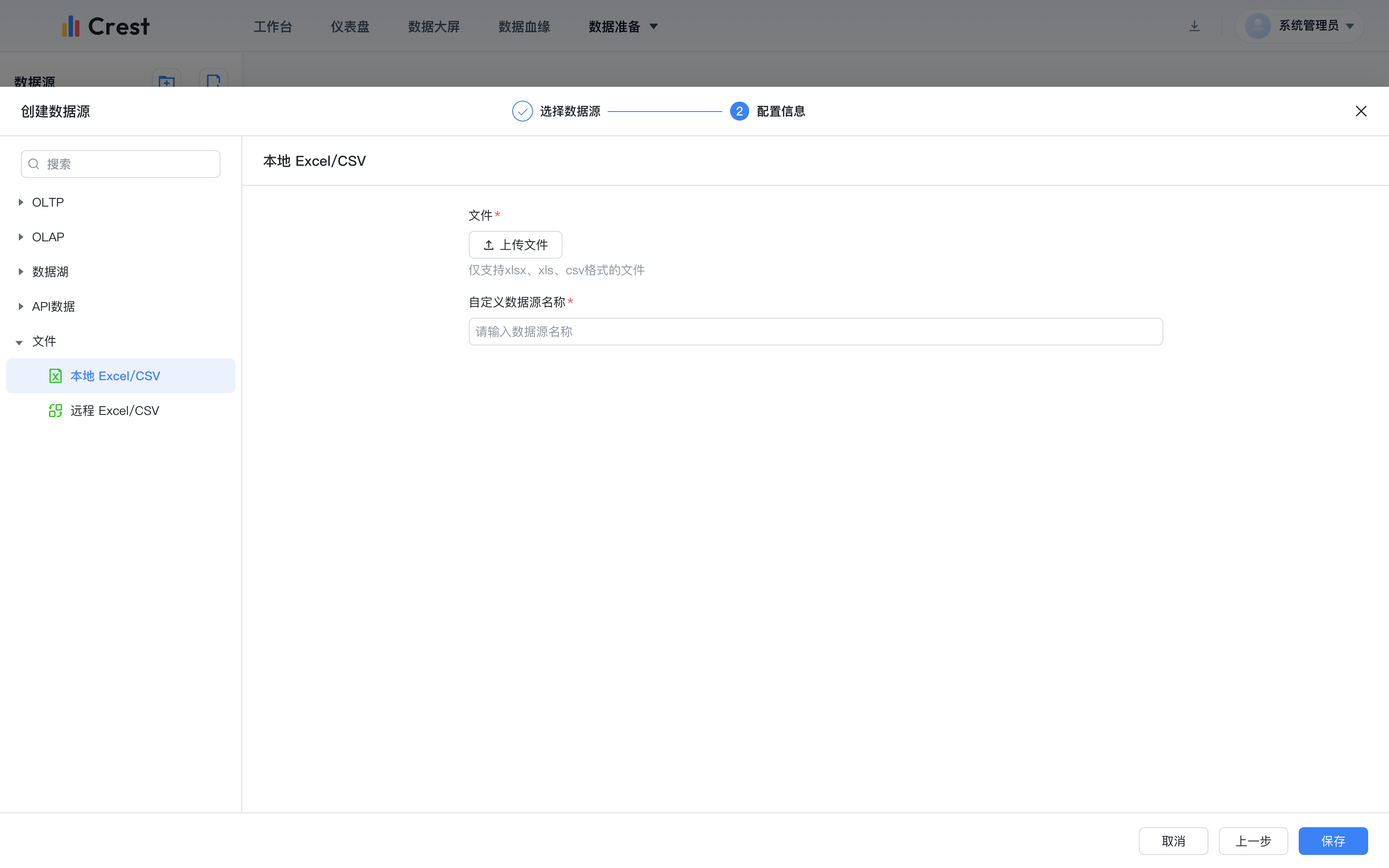
Excel 表单用于把一个文件变成可建模的数据源。上传前要先处理文件结构:第一行是字段名,下面每一行是数据,不要有合并单元格、说明行、空白列和人工汇总行。截图中的“上传文件”和字段识别区域,是后续数据集能否正常创建的关键。
示例:要把“季度目标表”放进 Crest,可以把文件整理成下面这种结构:
| 月份 | 部门 | 目标需求数 | 目标交付率 |
|---|---|---|---|
| 2026-05 | 平台研发部 | 120 | 0.92 |
| 2026-05 | 数据产品部 | 80 | 0.9 |
标题不应拆成两行,表格上方也不应放置“填报说明”。这些说明可以写进数据源备注或文档里,不要混入文件数据行。
上传前先整理文件:
- 第一行必须是字段名。
- 字段名不要重复,不要包含空白列。
- 不使用合并单元格。
- 日期列格式统一。
- 数值列不要混入单位文字,例如“万元”“约 100”。
- 删除空行、说明行、汇总行和隐藏列。
- 文件名和数据源名称要能表达业务含义。
文件保存后,Crest 会把表头识别为字段。后续如果替换文件,字段名和字段类型要尽量保持一致,否则下游数据集和图表可能需要重新配置。
创建 API 数据源
API 数据源用于读取外部接口。它适合无法直接开放数据库、只提供服务接口的系统。配置 API 前,需要拿到接口文档,并确认鉴权、分页和返回结构。
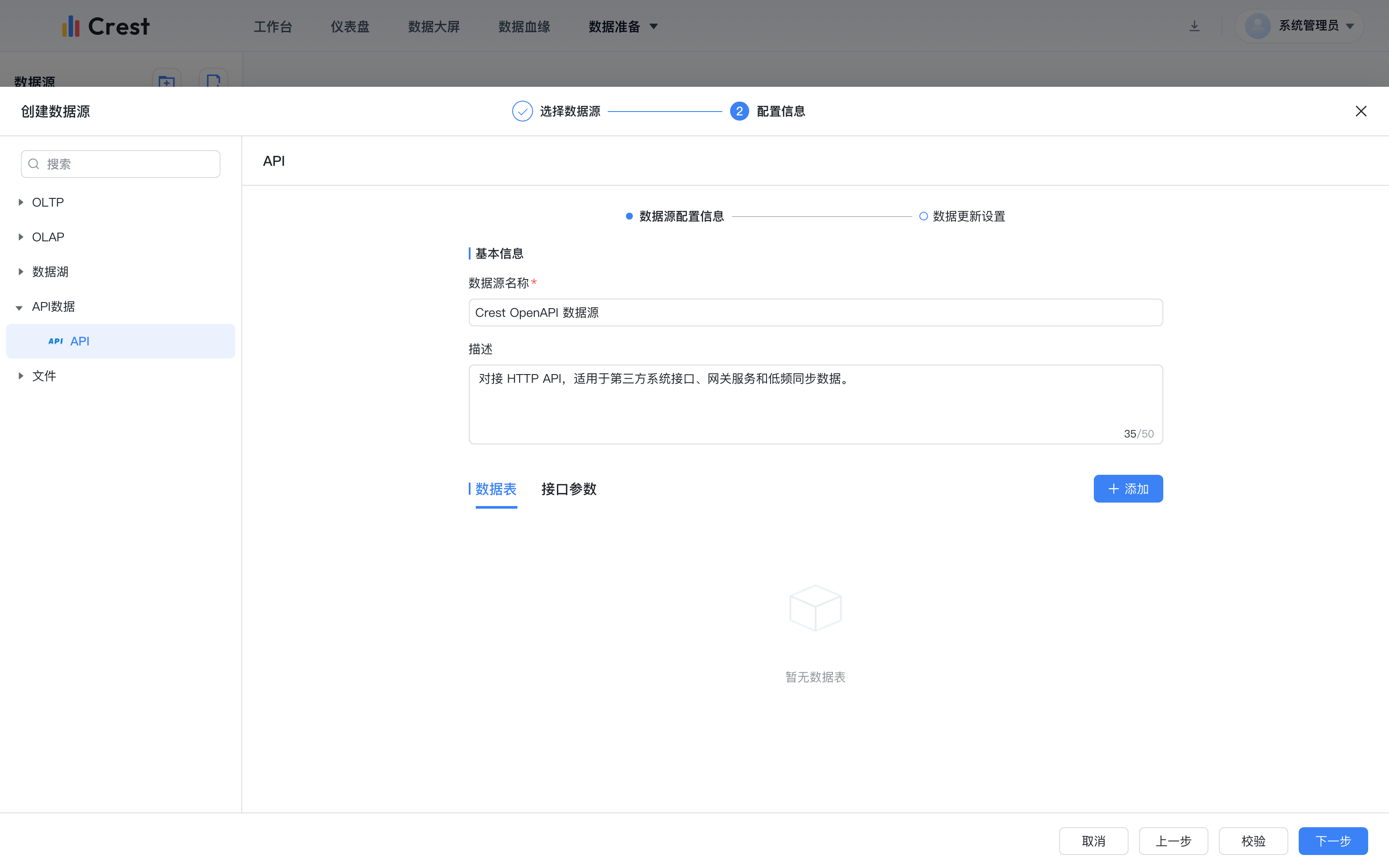
API 表单先配置接口级信息,例如请求地址、请求方式、鉴权和公共参数。这里建议使用系统服务账号,不使用个人 Token;接口有过期时间或频率限制时,要在数据源说明里写清楚,方便后续维护。
填写 API 表单时,先用接口调试工具确认接口能返回数据,再回到 Crest 配置。Crest 里保存的不是“接口文档”,而是一个能被数据集读取的数据入口。请求方式、Header、Body、分页和超时只要有一项不对,后续数据集就可能空白或只读到第一页。
创建 API 数据源后,需要在数据源内添加 API 表。每个 API 表可以理解为一个可被数据集使用的接口结果。
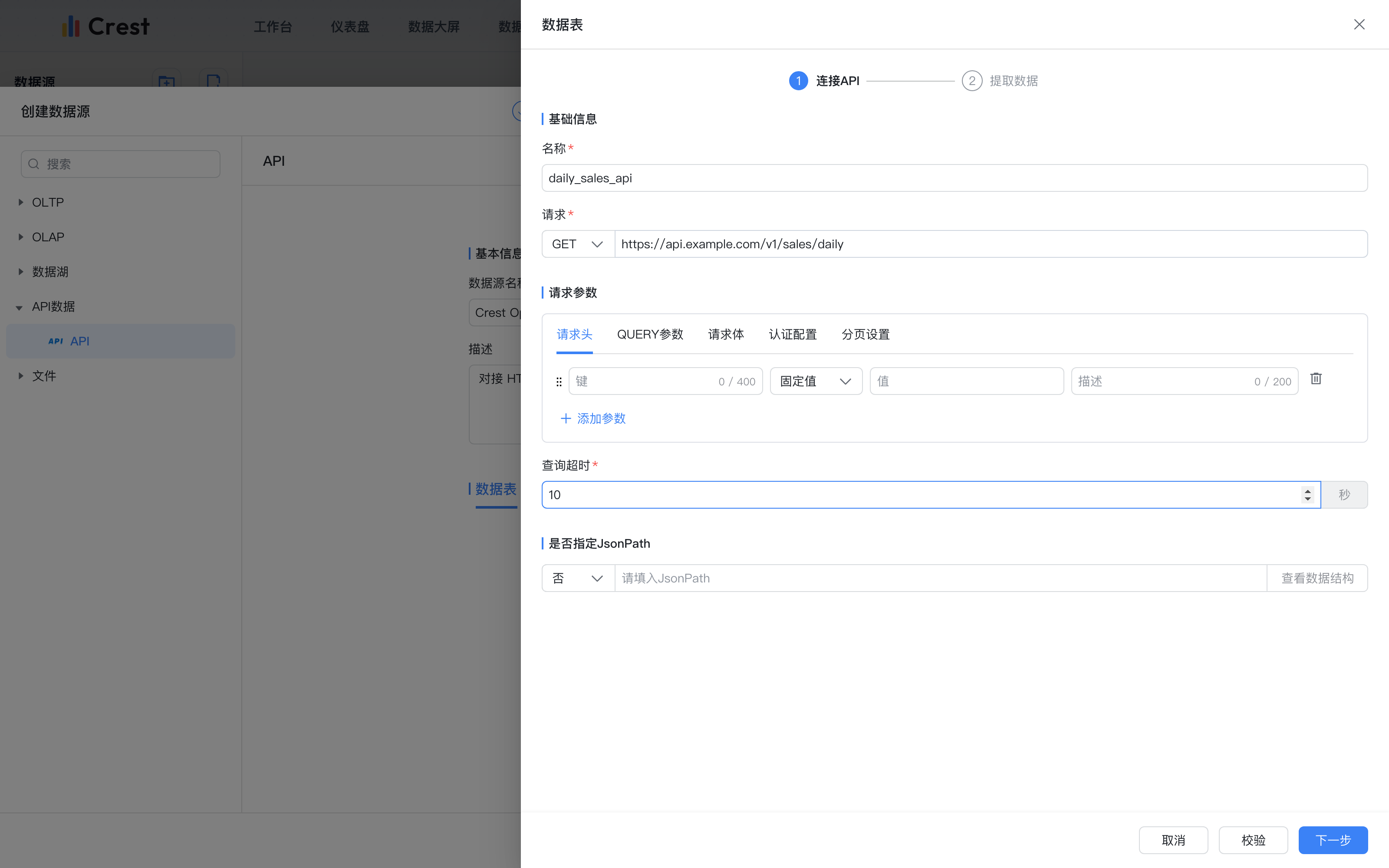
添加 API 表时,重点是把接口返回结果整理成“表”。如果接口返回的是嵌套 JSON,要明确取哪一层作为数据行、哪些字段作为列。保存前使用测试请求检查返回结果,不应只凭接口文档配置。
例如接口返回:
{
  "code": 0,
  "data": {
    "records": [
      { "project": "Crest", "stage": "测试验证", "count": 12 }
    ]
  }
}
这时通常要把 data.records 作为数据行,把 project、stage、count 作为字段。不应把整个 data 对象作为一个字段,否则图表只能看到一段 JSON 文本,无法按项目或阶段统计。
v1.5.7 对 API 数据源的 JsonPath 解析做了修复。启用 JsonPath 后,系统会按指定节点解析行数据,而不是继续按完整响应推断结构。例如接口返回数据在 $data.dataList 下时,应把该路径配置为数据行位置,再从子节点中选择字段。启用 JsonPath 后,字段选择仍保持可编辑,便于补充字段名称、类型和业务说明。
常见 JsonPath 配置示例:
| 返回结构 | 行数据路径 | 字段配置 |
|---|---|---|
{ "data": { "dataList": [ ... ] } } | $data.dataList | 从 dataList 子节点中选择字段 |
{ "records": [ ... ] } | $records | 从 records 数组元素中选择字段 |
[ { ... } ] | $ | 直接按数组元素解析字段 |
API 请求头中建议使用标准 Authorization 项承载 Token、Bearer Token 或 Basic Auth。不要把长期个人 Token 写入公开文档、截图或培训材料。
API 配置重点:
| 配置项 | 说明 | 检查方式 |
|---|---|---|
| 请求地址 | 完整接口 URL,包含协议、域名和路径 | 在接口调试工具中先验证 |
| 请求方式 | GET、POST 等 | 与接口文档保持一致 |
| 鉴权信息 | Header、Token、Basic Auth 等 | 优先使用标准 Authorization 请求头和服务账号 |
| 请求参数 | Query、Path、Body 参数 | 保存前使用测试请求检查返回 |
| 分页规则 | 页码、页大小、游标或下一页地址 | 抽查多页结果是否连续 |
| 返回结构 | JSON 数组、对象或嵌套对象 | 确认字段层级能被解析 |
| 频率限制 | 接口限流和超时要求 | 避免高频刷新压垮接口 |
如果接口返回嵌套 JSON,先和接口负责人确认需要分析的字段。不应把整段原始 JSON 直接作为一个字段交给业务用户。
查看表和字段
数据源保存后,进入表管理区域检查库表是否完整。列表中通常可以看到表名、类型、注释等信息。
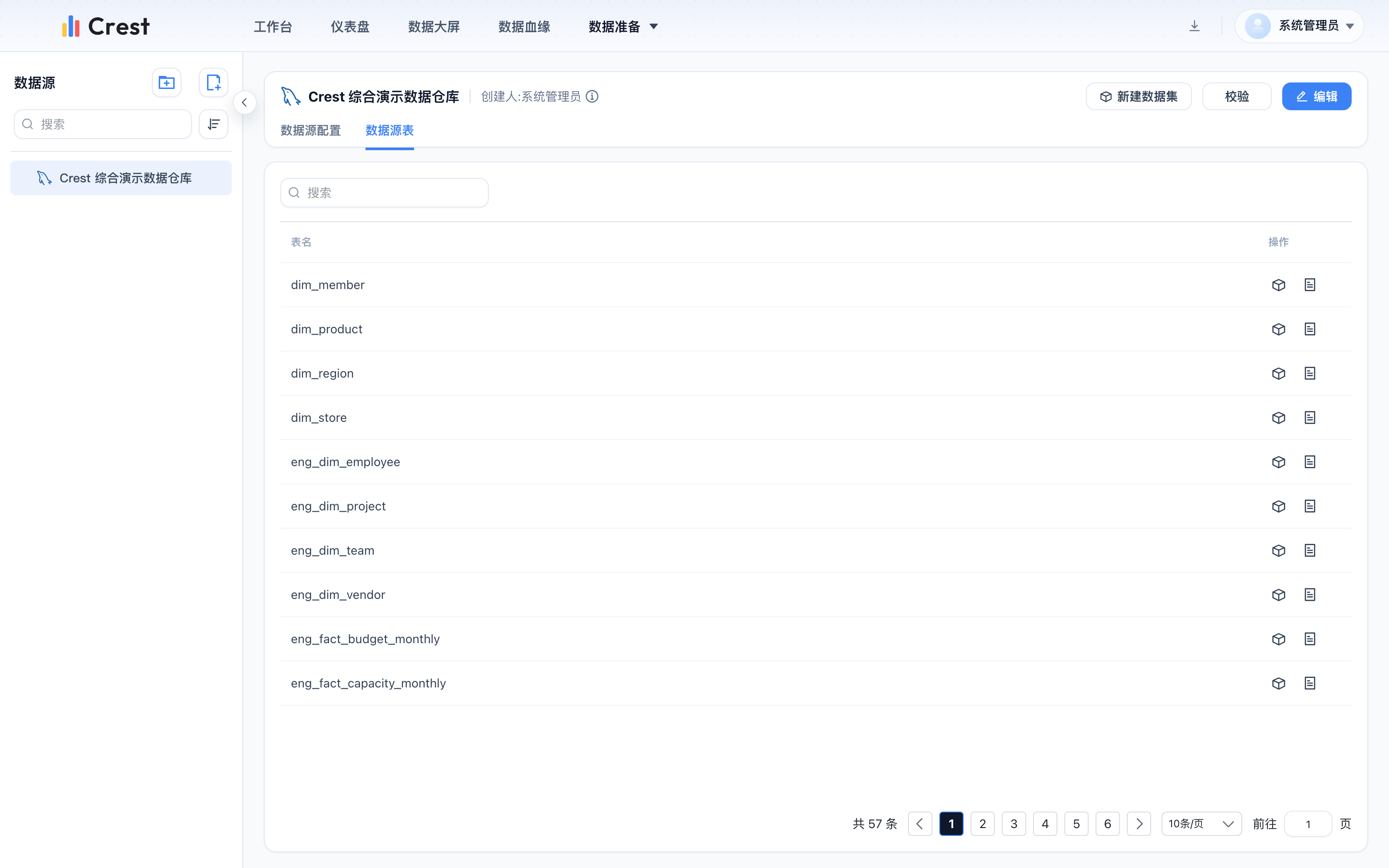
表列表用于确认 Crest 能看到哪些表或视图。正式项目建议优先使用业务视图或数仓宽表,减少直接读取原始业务表。看到表名后不要立刻拿去做图表,先打开表预览检查字段和样例数据。
打开目标表后,先检查字段,再做数据预览。
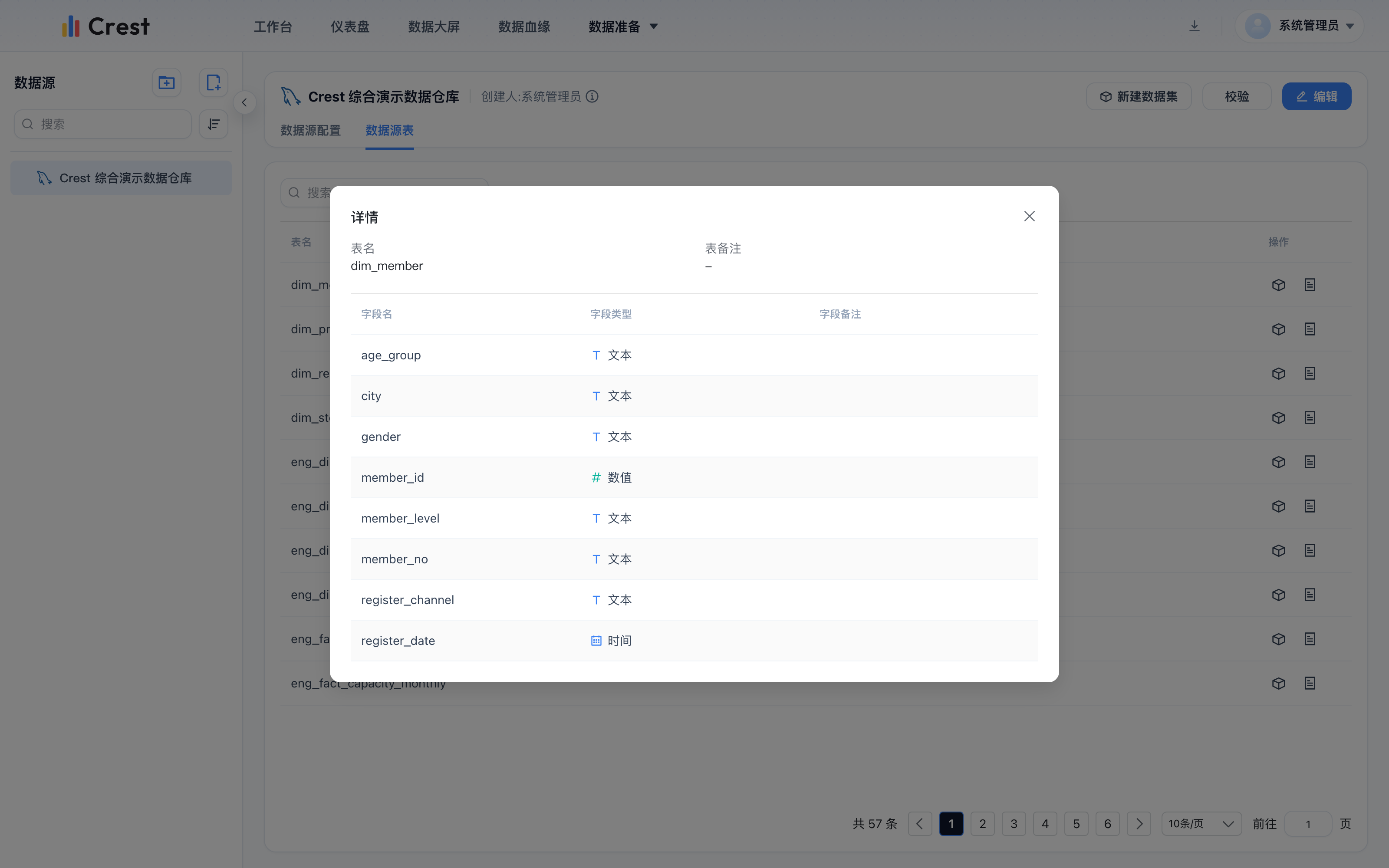
表预览用于做第一轮数据验收。预览阶段至少要检查字段类型、日期格式、金额单位、空值、乱码和样例行。如果源数据在预览阶段已经异常,后续数据集、图表和大屏都会受到影响。
保存后至少检查这些内容:
- 目标表或视图是否能看到。
- 字段名称、字段类型和注释是否完整。
- 日期、金额、数量等关键字段是否识别正确。
- 数据预览是否能返回结果。
- 预览数据的时间范围是否符合预期。
- 是否存在明显空值、乱码、权限屏蔽字段。
表能看到但预览失败,常见原因是账号没有查询权限、字段类型异常、视图 SQL 报错或数据量过大。先用同一账号在数据库客户端执行简单查询,再回到 Crest 排查。
日常维护
数据源不是创建一次就结束。密码轮换、库表变更、网络策略调整都会影响下游报表。
| 操作 | 适用场景 | 注意事项 |
|---|---|---|
| 测试连接 | 数据源异常、数据库变更后 | 测试成功只代表连接可用,不能说明所有表都有权限 |
| 编辑 | 修改密码、主机、端口、库名或名称 | 修改后检查依赖它的数据集 |
| 复制 | 基于已有连接创建相似数据源 | 复制后必须改名,避免用户选错 |
| 移动 | 调整文件夹结构 | 不影响下游依赖,但会影响用户查找 |
| 删除 | 数据源下线 | 删除前先查看数据血缘和使用方 |
删除数据源前,至少确认:
- 该数据源是否还被数据集使用。
- 使用它的数据集是否还被图表、仪表盘或数据大屏使用。
- 是否已有替代数据源。
- 是否通知资源负责人。
- 是否保留必要的配置和变更记录。
完整示例:创建一个项目交付数据源
下面用“项目交付库-只读”说明完整流程。示例里的名称、地址和字段都可以替换成自己的实际环境。
建文件夹
在数据源列表左侧新建“项目交付”文件夹,把研发交付相关数据源都放到这里,后续用户查找更清楚。
选择 MySQL
点击“新建数据源”,在类型页选择 MySQL。确认这是长期维护的数据库,而不是临时 Excel 或接口。
填连接信息
名称填写“项目交付库-生产只读”,主机、端口、库名、账号、密码按 DBA 提供的信息填写。
测试连接
点击测试连接。失败时先检查 Crest 服务器到数据库的网络和账号权限,不建议直接保存。
保存后看表
进入数据源详情,打开表列表,确认能看到需求、项目、人员、阶段快照等表或视图。
预览关键表
打开需求明细或阶段快照表预览,检查日期、阶段、负责人、项目、工时等字段是否能正常返回。
记录维护信息
在数据源说明或运维台账中记录负责人、账号用途、密码轮换周期和下游数据集。
完成这个示例后,才进入数据集创建。数据源只证明 Crest 能读到数据,数据集才负责把字段整理成业务用户能使用的模型。
常见问题
| 问题 | 可能原因 | 处理方法 |
|---|---|---|
| 测试连接超时 | 网络不通、防火墙或安全组未放行 | 在 Crest 部署服务器上测试数据库地址和端口 |
| 提示账号密码错误 | 凭据错误或认证方式不匹配 | 用同一账号在数据库客户端验证 |
| 看不到表 | Schema、库名、权限或过滤范围不正确 | 让 DBA 确认账号可见表范围 |
| 能看表但不能预览 | 查询权限不足、视图报错或字段类型异常 | 执行 select * from 表名 limit 10 验证 |
| Excel 字段类型不对 | 文件列格式不规范 | 规范源文件后重新上传或替换 |
| API 数据不完整 | 分页、过滤条件或返回结构配置不正确 | 对照接口文档逐项检查 |
| API 启用 JsonPath 后字段不对 | 行数据路径未指向数组节点 | 检查 JsonPath,例如 $data.dataList 是否指向真实数据行 |
| 数据源详情或校验提示异常 | 数据源不存在、旧状态异常或 ID 传参被转换 | 刷新列表后重新打开;仍失败时联系管理员查看后端日志 |
| 图表突然空白 | 密码轮换、表字段变更或数据源不可用 | 先测试数据源,再检查数据集字段 |