
图表
Crest 图表操作手册,覆盖创建图表、选择数据集、配置维度指标、样式、过滤、排序、联动、跳转、导出和典型图表示例。
图表是仪表盘和数据大屏的基本组件。一个图表是否可用,取决于三件事:数据集是否可靠、维度和指标是否配置正确、标题和样式是否便于用户理解。
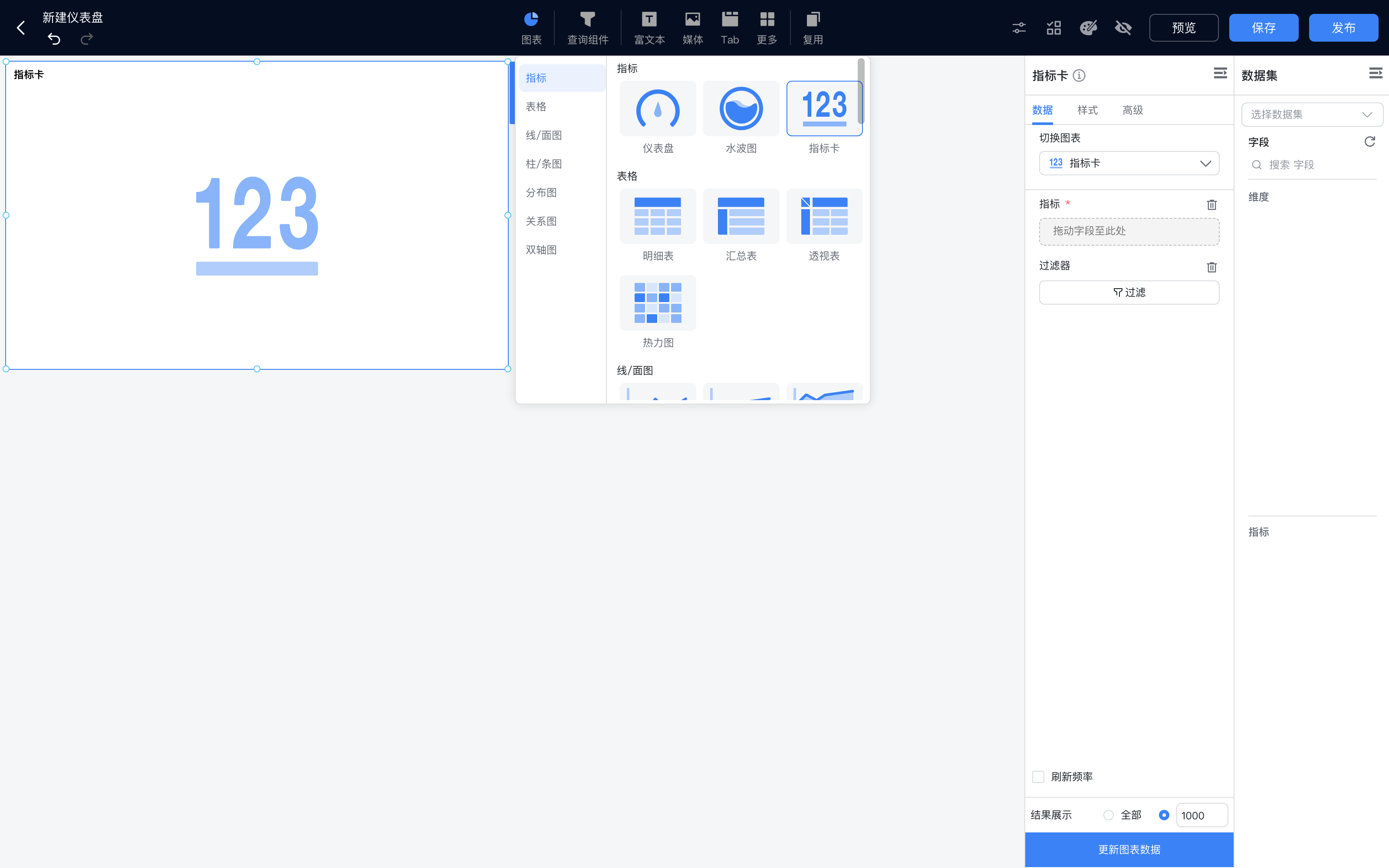
图表通常在仪表盘或数据大屏编辑器中创建。进入编辑器后,点击顶部“图表”,选择图表类型,把图表放到画布,再在右侧完成数据和样式配置。
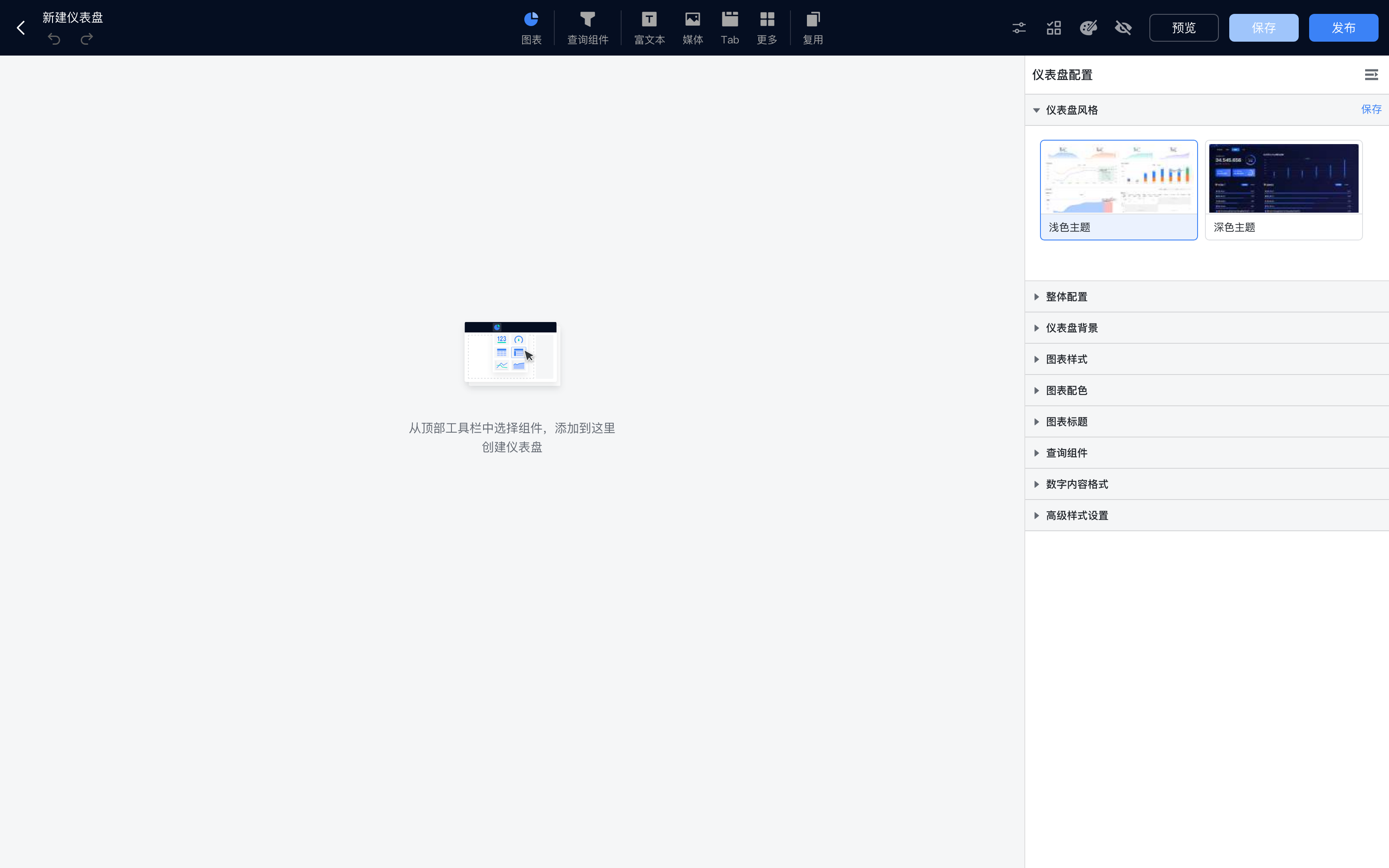
示例说明
本章使用 Crest 内置演示数据说明图表配置方法。截图中的字段、数据集和业务名称都是示例,实际项目应替换为自己的字段和指标口径。
图表配置流程
选择图表类型
点击“图表”后,会展开图表类型面板。图表类型应根据业务问题选择,不应只根据视觉效果决定。
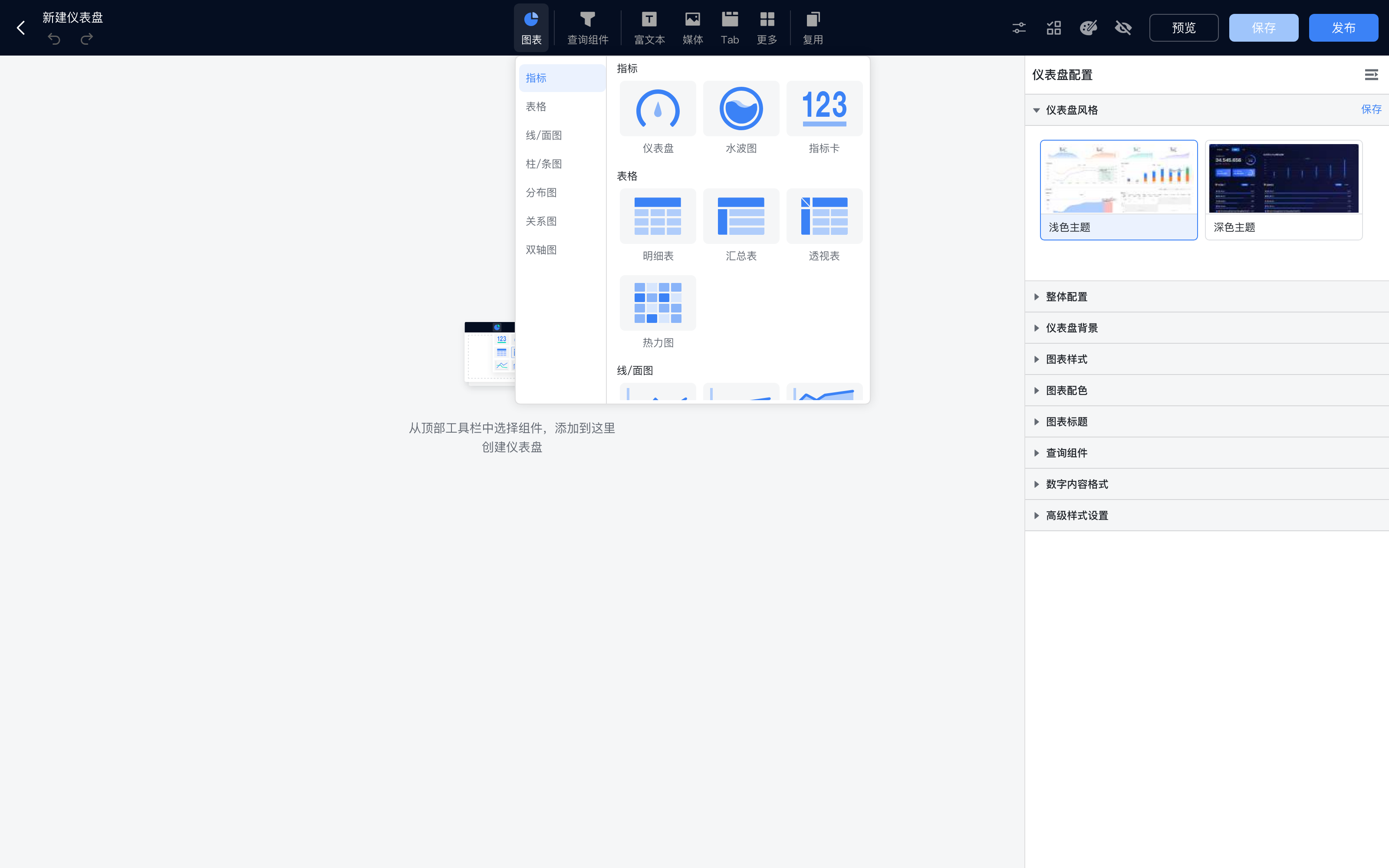
| 要回答的问题 | 推荐图表 | 示例 |
|---|---|---|
| 当前数字是多少 | 指标卡、水波图、仪表盘 | 本月销售额、交付需求数、完成率 |
| 最近趋势如何 | 折线图、面积图、堆叠面积图 | 月度吞吐量、日销售趋势 |
| 谁排在前面 | 柱状图、条形图、排行榜 | 门店排行、项目风险排行 |
| 结构占比怎样 | 饼图、环形图、玫瑰图 | 渠道占比、角色结构 |
| 流程推进怎样 | 漏斗图、阶段漏斗、累积流图 | 营销转化、需求阶段流动 |
| 投入产出关系怎样 | 散点图、象限图、指标矩阵 | 人力投入和需求产出 |
| 要看明细 | 明细表、汇总表、交叉表 | 需求清单、订单明细 |
绑定数据集和字段
图表创建后,先选数据集。数据集选错,后面的字段、过滤、联动都会跟着错。
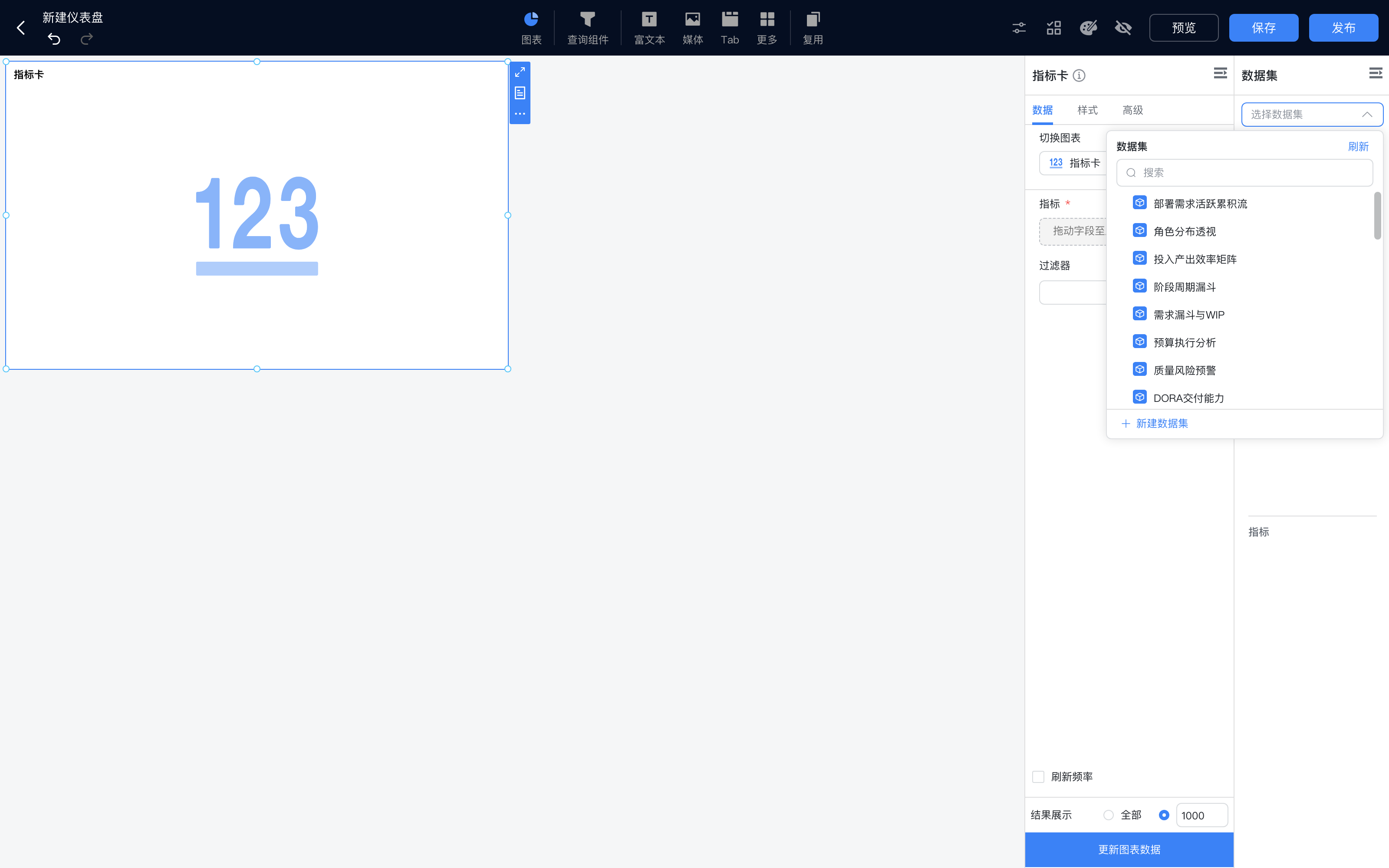
选择数据集后,右侧会显示维度和指标。维度用于分组、筛选和下钻;指标用于求和、平均、计数等聚合。
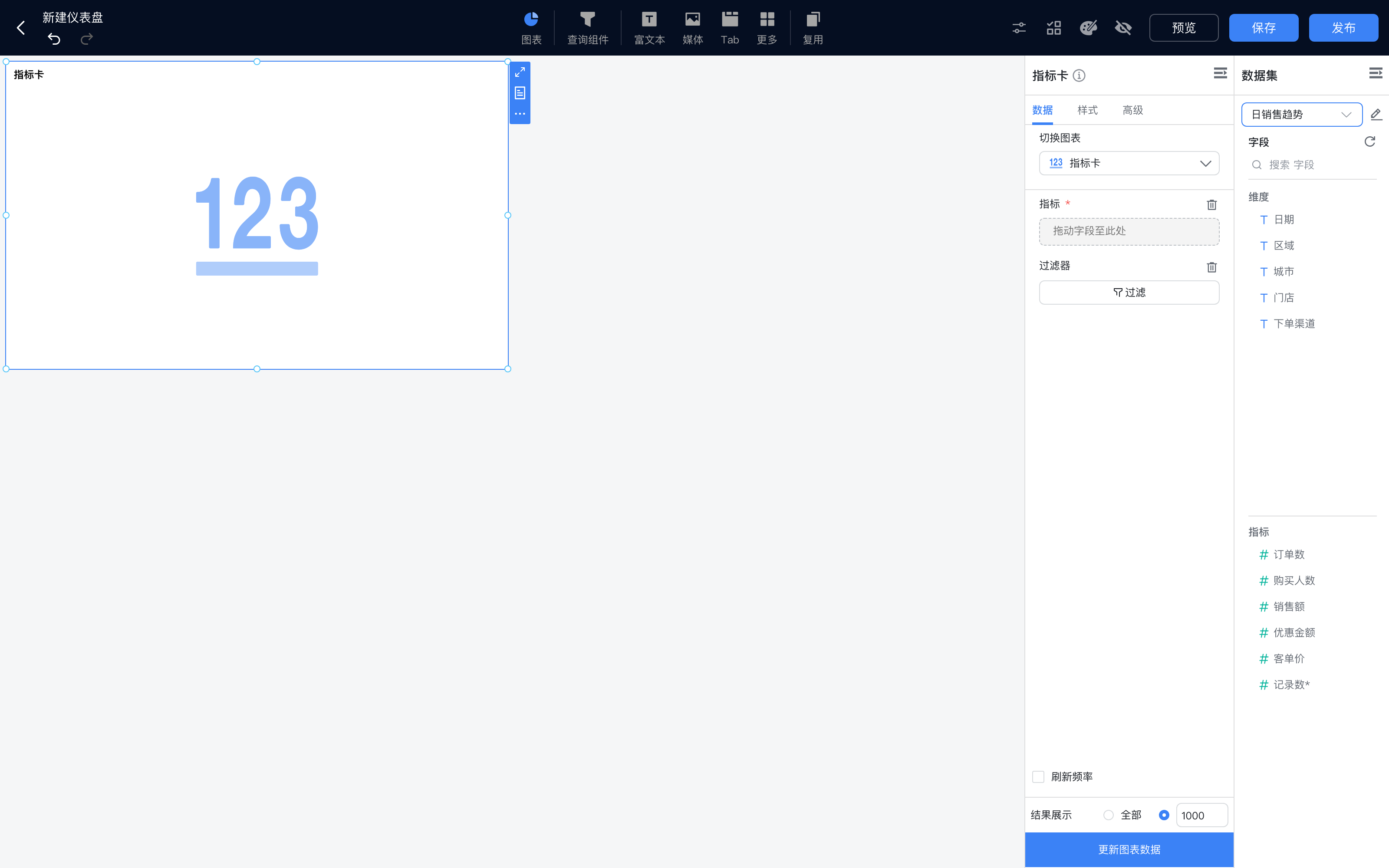
配置时按这个顺序做:
先放维度
趋势图放日期,排行图放分类,表格放需要展示的明细字段。维度决定图表的横轴、行列或分组。
再放指标
把销售额、订单数、需求数、耗时、工时等数值字段放到指标区。检查聚合方式是否正确。
刷新图表
字段放好后刷新图表,确认画布上能显示数据。没有数据时先检查字段和筛选,再调整样式。
设置格式
金额加千分位和单位,比例用百分比,耗时明确分钟、小时或天,日期统一粒度。
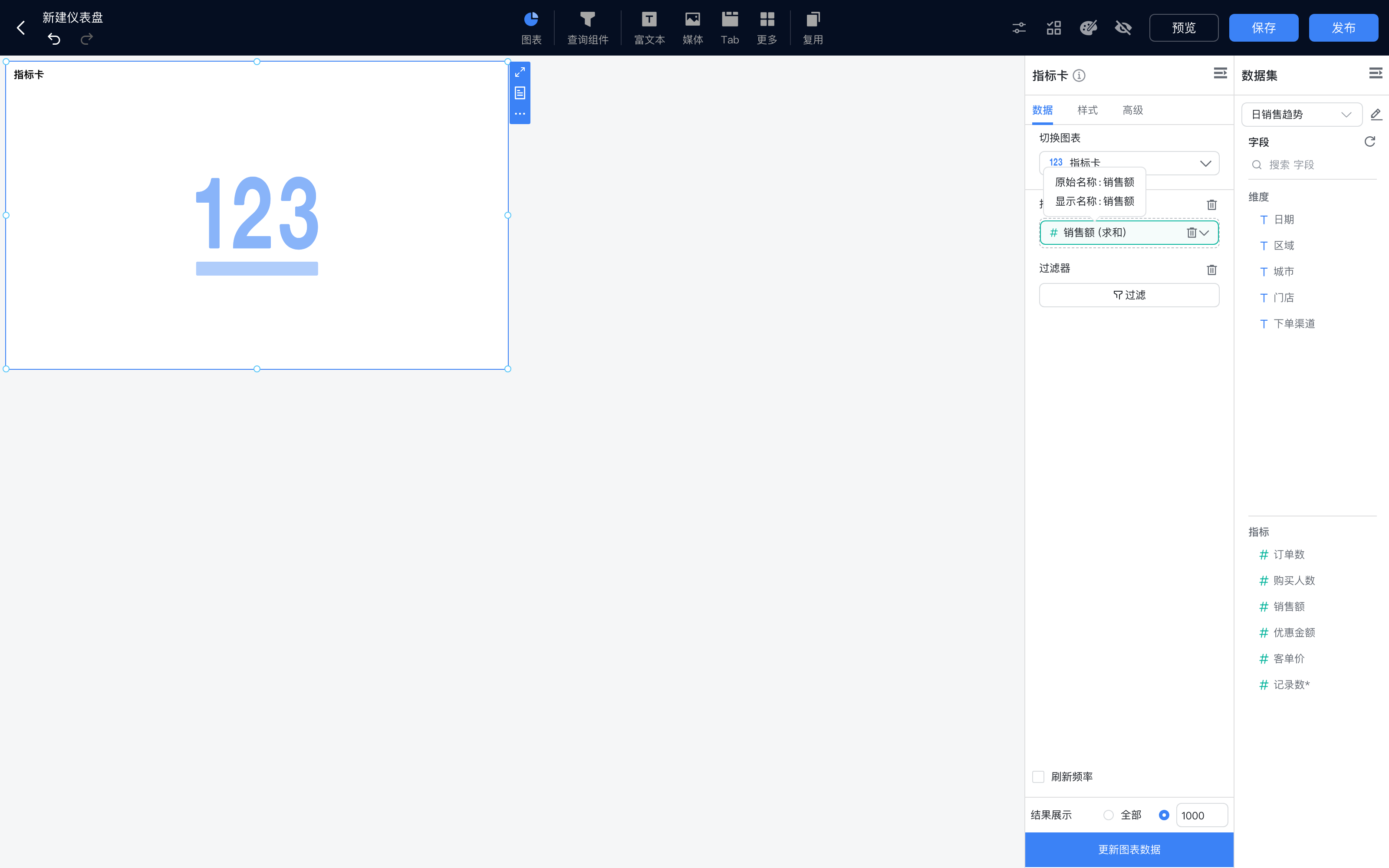
下图是字段放入图表后的状态。右侧字段区能看到已使用字段,画布上的组件会根据字段刷新。
常用字段放置规则
| 图表 | 维度 | 指标 | 关键设置 |
|---|---|---|---|
| 指标卡 | 可不放,或放一个时间/分类 | 1 到 3 个核心指标 | 单位、小数位、同比环比 |
| 折线图 | 日期、月份、季度 | 1 个或多个指标 | 日期升序、坐标轴单位 |
| 柱状图 | 区域、部门、产品、项目 | 1 个或多个指标 | 指标降序、Top N |
| 饼图 | 一个分类字段 | 一个指标 | 分类不宜超过 6 个 |
| 明细表 | 多个明细字段 | 可包含指标字段 | 列宽、排序、表头说明、合并字段、导出权限 |
| 漏斗图 | 阶段字段 | 数量或转化人数 | 阶段顺序 |
| 矩阵图 | X 轴指标、Y 轴指标 | 气泡大小或颜色字段 | 象限线、颜色分组 |
示例:部署需求累积流图
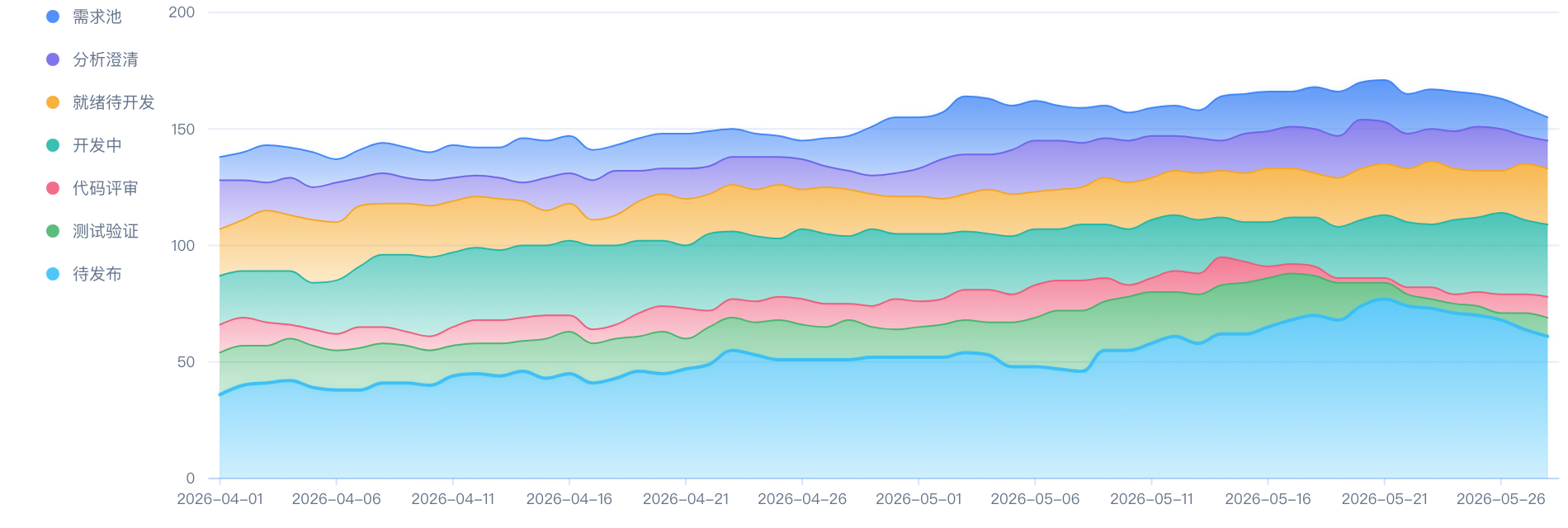
这类图用于观察需求在不同阶段的堆积情况。示例中的字段来自研发效能演示数据,正式项目可以替换成工单状态、审批阶段、销售线索阶段等。
| 配置项 | 示例字段(可替换) |
|---|---|
| 图表类型 | 累积流图 |
| X 轴 | 日期 stat_date |
| Y 轴 | 需求数 req_count,求和 |
| 系列/堆叠 | 需求阶段 stage_name |
| 排序 | 日期升序,阶段按业务流转顺序 |
操作步骤:
- 添加累积流图或堆叠面积类图表。
- 选择“需求阶段每日快照”类数据集。
- 把日期放到 X 轴,把需求数放到 Y 轴。
- 把需求阶段放到系列或堆叠字段。
- 按需求流转顺序固定阶段颜色。
- 预览时检查面积是否连续,某些阶段突然断开通常说明快照数据缺失。
示例:阶段周期漏斗
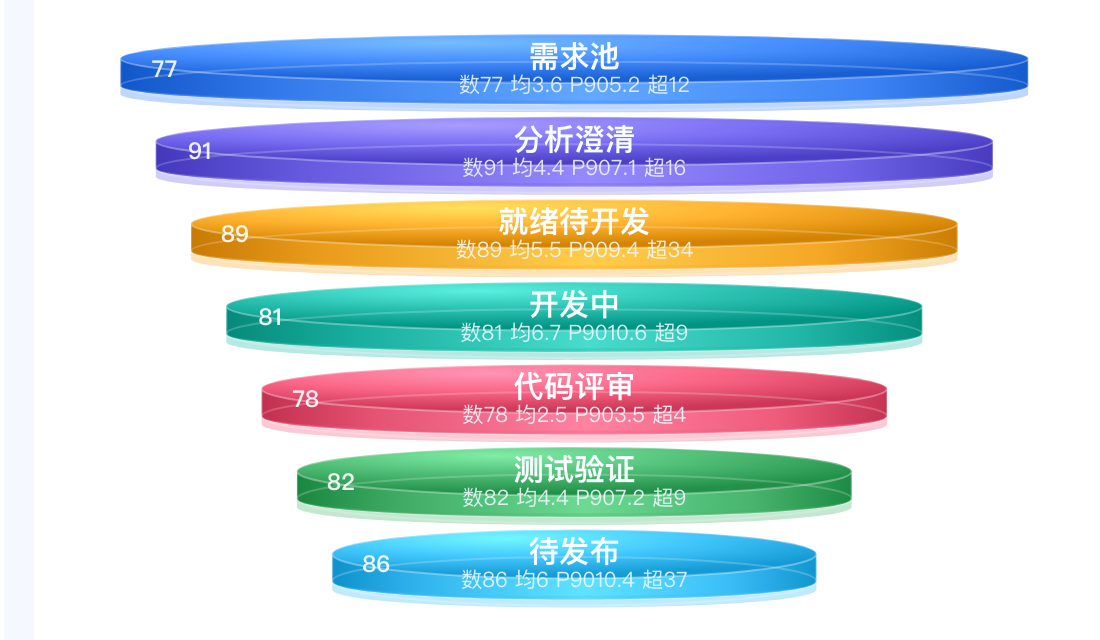
阶段漏斗适合展示流程推进和阶段耗时。示例用于研发需求流转,其他场景可以替换成销售转化、审批流程、客户服务工单。
| 配置项 | 示例字段(可替换) |
|---|---|
| 图表类型 | 阶段周期漏斗 |
| 阶段字段 | 阶段 stage_name |
| 数量字段 | 需求数 req_count,求和 |
| 扩展指标 | 平均耗时、P90 耗时、超期数 |
配置重点:
- 阶段字段必须有业务顺序,不要按字母或默认顺序展示。
- 数量字段要用同一统计口径,例如当前在库数量或阶段完成数量。
- 平均耗时和 P90 耗时要来自同一时间范围。
- 阶段颜色建议和其他阶段图保持一致。
示例:人力投入-需求产出矩阵
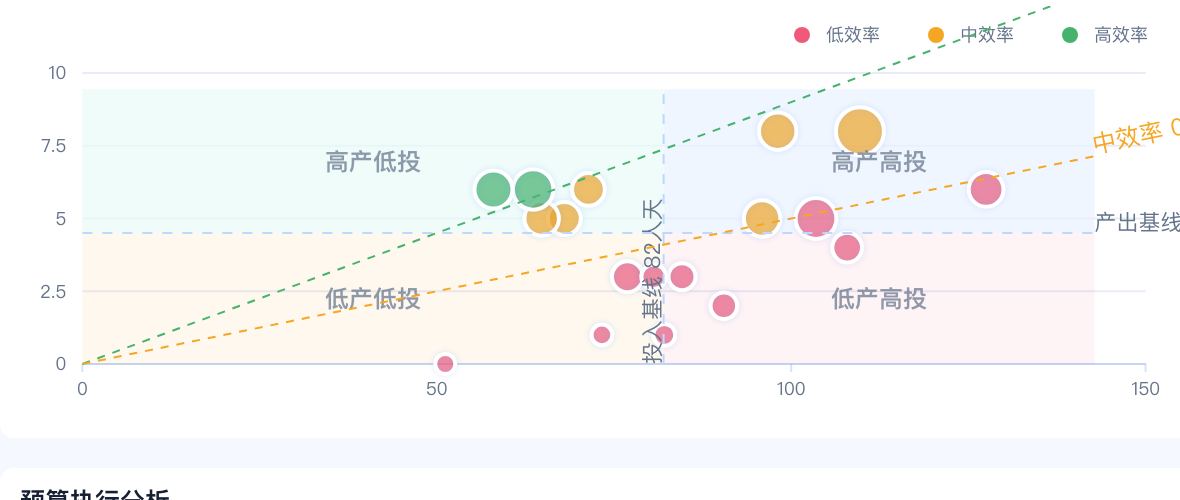
矩阵图用于比较两个指标之间的关系。示例中横轴是人力投入,纵轴是交付需求数,气泡大小代表需求工时,颜色代表效率等级。
| 配置项 | 示例字段(可替换) |
|---|---|
| 图表类型 | 指标矩阵 / 散点矩阵 |
| X 轴 | 人力投入人天 workforce_days,平均 |
| Y 轴 | 交付需求数 delivered_requirements,平均 |
| 气泡大小 | 需求工时 demand_hours,平均 |
| 颜色分组 | 效率等级 efficiency_level |
配置重点:
- X 轴和 Y 轴都必须是数值字段。
- 投入和产出的统计周期要一致。
- 如果需要象限判断,增加投入基线和产出基线。
- 颜色分组要固定,例如高效率、稳定、待改进使用固定颜色。
示例:需求流动明细表

表格用于承接图表下钻。用户看到异常后,需要在表格里找到具体记录。
| 配置项 | 示例字段(可替换) |
|---|---|
| 图表类型 | 明细表 |
| 常用列 | 需求阶段、部门、项目、需求编码、优先级、需求类型、负责人、在库天数、需求工时 |
| 排序 | 在库天数倒序、优先级倒序或更新时间倒序 |
配置重点:
- 列不要过多,先放定位问题必须用的字段。
- 文本列给足宽度,数值列可以窄一些。
- 风险类表格建议按超期、在库天数或优先级排序。
- 需要解释口径时,为关键字段配置表头说明。
- 如果允许导出,发布前确认敏感字段权限。
表头说明
v1.5.5 起,表格组件支持“表头说明”。它适合说明字段口径、统计周期、单位换算和取数范围,避免用户只看列名时产生误解。
常见用法:
| 字段 | 表头说明示例 |
|---|---|
| 需求数 | 当前筛选范围内的需求数量,已排除取消状态 |
| 在库天数 | 从需求进入当前阶段开始计算,单位为天 |
| P90 耗时 | 90% 需求在该耗时以内完成 |
| 交付率 | 已发布需求数 / 进入开发需求数 |
配置建议:
- 只给需要解释的字段写说明,不必每一列都写。
- 说明内容使用业务语言,避免直接写 SQL 字段名。
- 说明行高度、字号、颜色和对齐方式要与表头保持一致。
- 多级表头和表头说明可以同时使用。字段隐藏或调整顺序后,系统会按字段重新匹配说明内容。
- 复制表格和 Excel 导出时会保留完整表头层级和说明行。导出前仍应检查隐藏字段、分组表头和说明字段是否符合交付范围。
明细表合并字段
v1.5.6 起,明细表开启“合并单元格”后,可以按字段选择需要合并的列。系统只会提供当前明细表第一个指标字段之前的维度字段作为候选,指标字段不参与合并。
合并规则如下:
| 设置 | 结果 |
|---|---|
| 选择一个维度字段 | 上下相邻且值相同的单元格会纵向合并 |
| 选择多个维度字段 | 后置维度会在前置维度相同的范围内合并 |
| 清空合并字段 | 不合并任何字段 |
| 历史图表未保存合并字段 | 继续沿用历史默认合并规则,避免升级后展示变化 |
示例:表格字段顺序为“部门、项目、需求编码、需求数”。如果合并“部门”和“项目”,系统会先在部门相同的连续范围内合并部门,再在同一部门范围内合并项目。这样可以避免不同部门下同名项目被合并到一起。
使用建议:
- 只合并维度字段,不合并需求数、金额、工时等指标字段。
- 合并字段应放在表格左侧,便于用户理解层级。
- 明细表用于排查问题时,不宜过度合并;如果合并后用户难以定位具体记录,应减少合并字段。
- 发布前用普通用户账号预览,并执行一次导出验证。
示例:吞吐量月度趋势
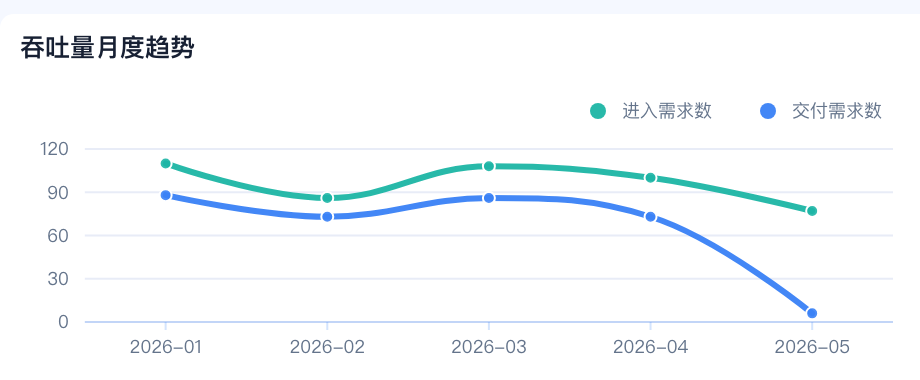
趋势图用于看节奏变化。示例中同时展示进入需求数和交付需求数。
| 配置项 | 示例字段(可替换) |
|---|---|
| 图表类型 | 折线图 |
| X 轴 | 月份 month_label |
| Y 轴 | 进入需求数、交付需求数 |
| 系列 | 可选部门 department |
配置重点:
- 月份字段建议统一为
YYYY-MM。 - 日期按升序排序。
- 多条线颜色要固定,图例名称要清楚。
- Y 轴单位要和指标一致,数量和比率不宜放在同一轴。
示例:分段时效 P90
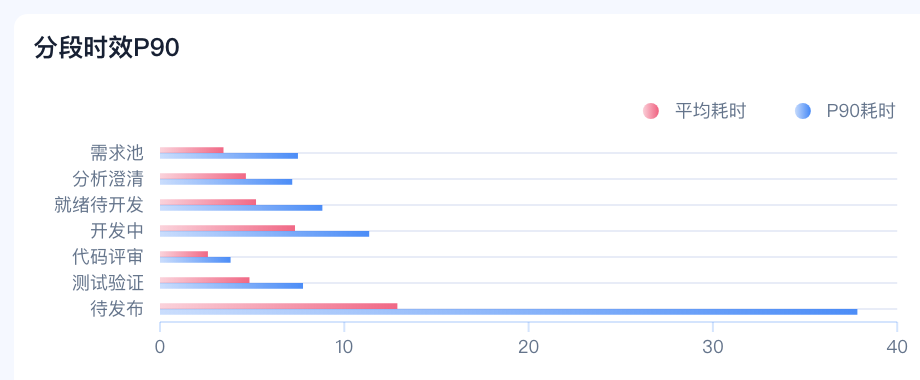
P90 能暴露长尾耗时,比平均值更适合发现流程瓶颈。
| 配置项 | 示例字段(可替换) |
|---|---|
| 图表类型 | 横向条形图 |
| 分类 | 需求阶段 stage_name |
| 指标 | 平均耗时 avg_days、P90 耗时 p90_days |
配置重点:
- 阶段名称较长时,用横向条形图更容易读。
- 平均值和 P90 用不同颜色。
- 标签显示“天”或“小时”,避免只显示数字。
- 阶段排序按业务流程,不按数值大小。
过滤、排序和样式
图表过滤只影响当前图表。页面通用筛选条件应使用仪表盘或大屏查询组件。
| 设置 | 建议 |
|---|---|
| 过滤 | 排除无效状态、空值、测试数据,或限制某个业务范围 |
| 排序 | 时间趋势升序,排行图指标降序,明细表按业务优先级排序 |
| 标题 | 写业务含义,不写数据库字段名 |
| 单位 | 金额、数量、比率、时长必须统一 |
| 标签 | 关键图表开启,密集图表少用 |
| 图例 | 系列多时保留,系列少时可关闭 |
| 颜色 | 同一业务含义保持同一颜色 |
联动和跳转
联动用于“点一个图表,其他图表跟着筛选”。跳转用于“点图表进入详情页或外部系统”。
配置联动时按以下步骤操作:
保存页面
联动依赖页面内图表关系,先保存再配置。
选中源图表
选择作为触发入口的图表,例如区域排行或项目列表。
选择目标图表
在高级配置中勾选要被筛选的图表。
映射字段
源字段和目标字段必须代表同一业务对象,例如区域对区域、项目 ID 对项目 ID。
预览验证
保存后进入预览,点击源图表中的值,检查目标图表是否变化。
跳转配置要注意参数安全。手机号、身份证号、客户合同编号等敏感字段不应拼接到公开 URL 中。
发布前检查
- 图表标题是否能说明业务问题。
- 数据集是否选对。
- 维度、指标和聚合方式是否正确。
- 过滤条件是否过严。
- 日期排序是否正常。
- 单位、小数位和颜色是否统一。
- 联动、跳转和导出是否预览验证。
- 普通用户是否有页面、数据集和数据源权限。
常见问题
| 问题 | 可能原因 | 处理 |
|---|---|---|
| 图表空白 | 数据集无数据、字段未放、筛选过严、权限不足 | 回到数据集预览,再清空图表过滤 |
| 指标不对 | 聚合方式、关联关系或计算字段错误 | 检查数据集字段口径和图表聚合 |
| 日期顺序异常 | 日期字段被识别成文本 | 在数据集中修正字段类型 |
| 漏斗阶段顺序不对 | 阶段字段没有业务排序 | 在数据集或图表中设置自定义顺序 |
| 联动无效 | 字段映射不一致或目标图表未勾选 | 重新配置源字段和目标字段 |
| 表格导出失败 | 数据量过大或权限不足 | 缩小范围后重试,必要时联系管理员 |